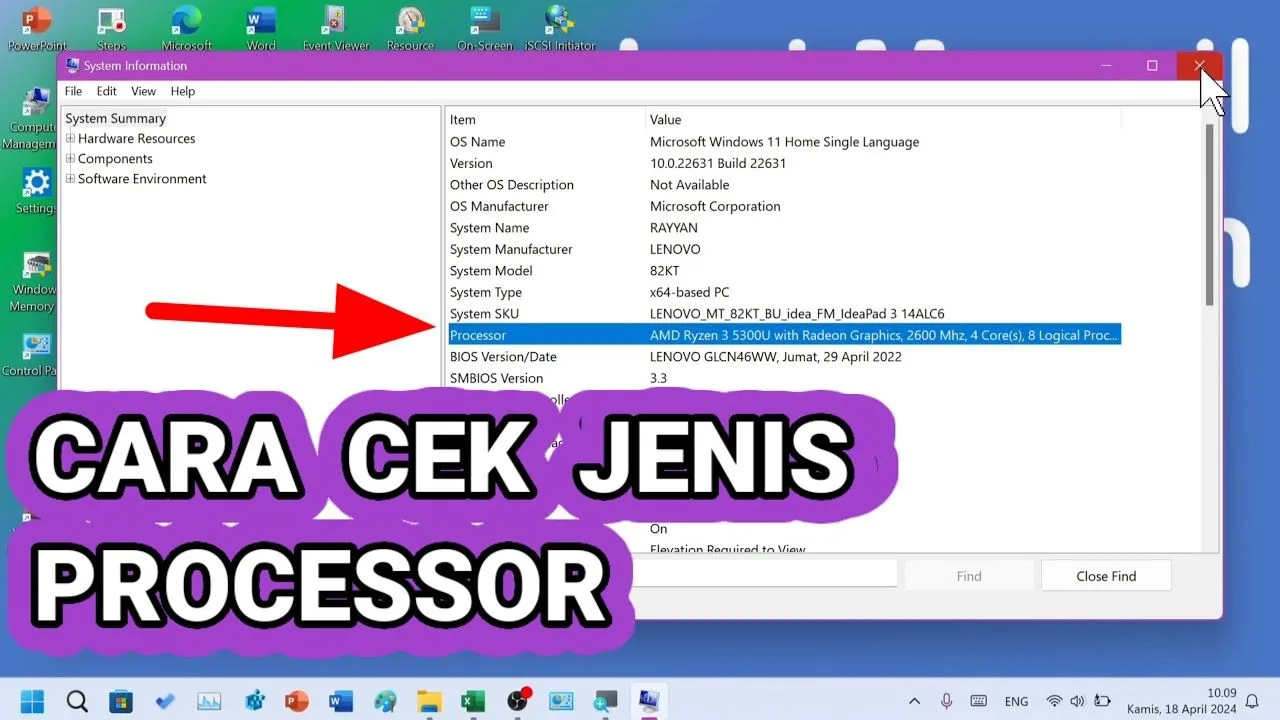
PORTAL BONTANG – Mengetahui jenis processor pada laptop Windows 11 Anda penting untuk berbagai keperluan, seperti mengetahui kemampuan laptop, memilih software yang tepat, atau mempertimbangkan upgrade hardware. Berikut 2 cara mudah untuk mengecek jenis processor di laptop Windows 11:
1. Menggunakan About PC
- Buka Settings dengan menekan tombol Windows + I.
- Pilih System di menu sebelah kiri.
- Gulir ke bawah dan klik About PC.
- Di bawah Device specifications, Anda akan menemukan informasi processor, seperti nama, merk, dan kecepatan.
2. Menggunakan System Information
- Tekan tombol Windows + R untuk membuka kotak dialog Run.
- Ketik msinfo32 dan tekan Enter.
- Pada jendela System Information, buka System Summary.
- Di bagian Processor, Anda akan menemukan informasi processor, seperti nama, merk, model, dan kecepatan.
Baca Juga: CrowdStrike Tawarkan Kartu Hadiah 10 Dolar AS Sebagai Permintaan Maaf Atas Gangguan Windows
Dengan mengikuti langkah-langkah di atas, Anda dapat dengan mudah mengetahui jenis processor di laptop Windows 11 Anda. Informasi ini dapat membantu Anda dalam berbagai keperluan, seperti mengetahui kemampuan laptop, memilih software yang tepat, atau mempertimbangkan upgrade hardware.
Dengan mengikuti tips di atas, Anda dapat meningkatkan peluang artikel Anda untuk mendapatkan peringkat yang lebih tinggi di Google Search.***
***
Penulis: Rian G | Editor: Rian G