PORTAL BONTANG – Ingin tahu seberapa lancar game berjalan di PC Anda? Artikel ini akan membahas cara menampilkan FPS (Frame Rate) di layar, baik dengan pengaturan bawaan game, perangkat lunak pihak ketiga, atau bahkan tanpa aplikasi tambahan.
Dengan mengetahui FPS game Anda, Anda bisa memastikan pengalaman bermain yang optimal dan mengidentifikasi area yang perlu ditingkatkan di PC Anda.
Begini cara melihat FPS yang dilansir Portalbontang.com dari PC Mag, Selasa 2 Juli 2024.
Baca Juga: Haddad Alwi akan Meriahkan Pembukaan MTQ ke-17 Tingkat Bontang Malam Ini
Apa itu FPS dan Mengapa Penting?
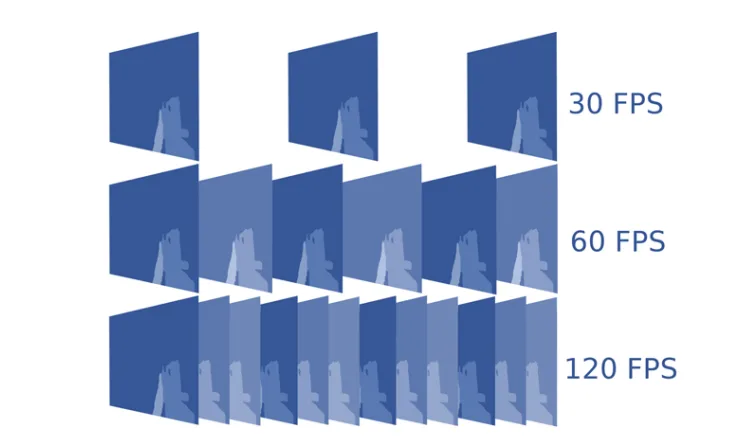
FPS, atau frame per second, adalah satuan yang menunjukkan seberapa mulus sebuah game berjalan di PC.
Semakin tinggi FPS, semakin lancar gerakan di layar akan terlihat. Mengetahui FPS game Anda sangat bermanfaat untuk:
Mengevaluasi performa PC: FPS tinggi menandakan performa PC yang mumpuni untuk gaming.
Baca Juga: Perundingan Gencatan Senjata Hamas-Israel Terancam Buntu
Mengoptimalkan pengalaman bermain: Jika game terasa lambat (FPS di bawah 30), Anda bisa menyesuaikan pengaturan grafis untuk meningkatkan performa.
Memilih monitor yang tepat: Tidak perlu membeli monitor dengan refresh rate tinggi jika PC Anda hanya mampu menghasilkan FPS rendah.
Mengidentifikasi komponen bottleneck: Dengan memantau statistik hardware lain seperti CPU, GPU, dan VRAM, Anda bisa mengetahui komponen mana yang perlu diupgrade untuk meningkatkan performa.
Baca Juga: Samsung Galaxy Z Flip 6: Bocoran Harga, Tanggal Rilis, dan Spesifikasi Terbaru
Cara Melihat FPS
1. FPS Counter Bawaan
Cara termudah adalah menggunakan FPS counter yang sudah ada di launcher game Anda:
Steam: Buka Steam > Settings > In-Game, lalu aktifkan “Enable the Steam Overlay while in-game”.
Ubisoft Connect: Klik menu hamburger > Settings > General, lalu aktifkan “Display FPS counter in game”.
GOG Galaxy: Tekan Ctrl + Shift + Tab saat bermain game.
2. Perangkat Lunak Pemantau Performa
Baca Juga: Cara Upgrade ke Windows 11 Secara Gratis, Bahkan Jika Perangkat Tidak Kompatibel
Untuk informasi yang lebih detail, Anda bisa menggunakan perangkat lunak seperti MSI Afterburner.
Aplikasi ini tidak hanya bisa menampilkan FPS, tapi juga statistik penggunaan CPU, GPU, RAM, dan VRAM.
3. Pengaturan Kartu Grafis (Nvidia/AMD)
Jika Anda tidak ingin menginstal aplikasi tambahan, manfaatkan pengaturan kartu grafis Anda:
Baca Juga: Apple Mulai Kembangkan iOS 19, iPadOS 19, macOS 16, dan lainnya untuk 2025
Nvidia: Tekan Alt-Z untuk membuka overlay GeForce Experience, lalu pilih Statistics.
AMD: Buka Radeon Software > Performance > Tracking, lalu aktifkan FPS dan statistik lainnya.
4. Pengaturan Game
Baca Juga: Peran Penting Akuntansi dan Pengendalian Manajemen dalam Meningkatkan Keberlanjutan Organisasi Jasa
Banyak game yang memiliki FPS counter bawaan di menu pengaturan. Biasanya fitur ini bisa ditemukan di bagian video atau performa.
5. Xbox Game Bar (Windows)
Windows juga memiliki FPS counter bawaan, yaitu Xbox Game Bar. Tekan Win + G untuk mengaktifkannya. ***
***
Penulis: M Zulfikar A | Editor: M Zulfikar A